
برای اطمینان از اینکه لوگوی شما در هر پلتفرمی، از یک کارت ویزیت کوچک گرفته تا یک بیلبورد عظیم، با بالاترین کیفیت و وضوح نمایش داده شود، رعایت اصول و قواعد سایز لوگو در ایلوستریتور ضروری است. ابعاد و فرمت صحیح لوگو در ایلوستریتور به حفظ هویت بصری برند شما کمک کرده و از افت کیفیت جلوگیری میکند. در ادامه به تمامی نکات و جزئیات لازم برای طراحی لوگو و خروجیگیری لوگو در ابعاد مختلف خواهیم پرداخت.
چرا سایز لوگو در ایلوستریتور حیاتی است؟ درک مزیت وکتور
لوگو، قلب تپنده هویت بصری هر برند است. شفافیت و وضوح آن در هر اندازهای، اعتبار و حرفهای بودن کسبوکار شما را به نمایش میگذارد. اگر لوگوی شما با تغییر ابعاد، کیفیت خود را از دست بدهد، تأثیر منفی بر درک مخاطب از برند شما خواهد گذاشت. در اینجاست که نرمافزار قدرتمند ایلوستریتور، با ویژگیهای منحصربهفرد خود، به کمک طراحان میآید تا این چالش را به بهترین شکل ممکن حل کند.

لوگوهای وکتور در برابر رستر: ایلوستریتور و مقیاسپذیری بینهایت
یکی از مهمترین اصول طراحی لوگو در ایلوستریتور ، درک تفاوت بین گرافیک وکتور و رستر است. نرمافزارهایی مانند فتوشاپ با پیکسلها سروکار دارند (رستر)، به این معنی که اگر یک تصویر پیکسلی را بیش از حد بزرگ کنید، دچار افت کیفیت و پیکسلی شدن خواهد شد. اما ایلوستریتور بر پایه گرافیک وکتور کار میکند. لوگوهای وکتور از مسیرهای ریاضی تشکیل شدهاند و نه پیکسل. این ویژگی به لوگو امکان میدهد که بدون هیچگونه افت کیفیت، در هر اندازهای کوچک یا بزرگ شود. از یک فاوآیکون ۱۶ پیکسلی گرفته تا یک بیلبورد بزرگراه، لوگوی وکتور شما همیشه شارپ و واضح خواهد ماند. این قابلیت، اصول مقیاسپذیری لوگو را به یک مزیت رقابتی تبدیل میکند.
اهمیت طراحی لوگوی ریسپانسیو (Responsive Logo)
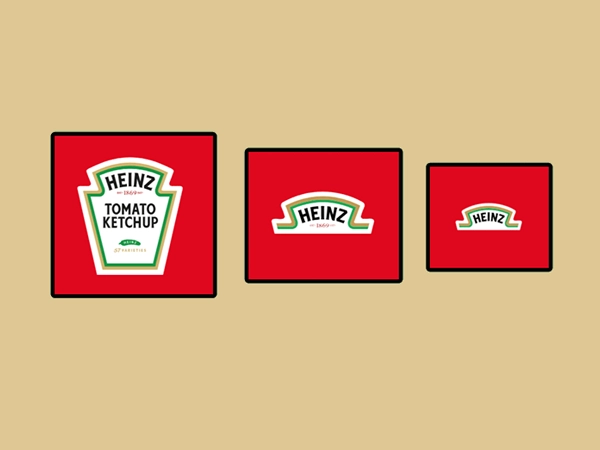
در دنیای امروز که کاربران با دستگاهها و صفحات نمایشگر متنوعی (موبایل، تبلت، لپتاپ، تلویزیون) با برندها در ارتباط هستند، داشتن یک لوگوی ریسپانسیو در ایلوستریتور حیاتی است. لوگوی ریسپانسیو به لوگویی گفته میشود که بتواند در ابعاد و زمینههای مختلف، فرم و خوانایی خود را حفظ کند. این مفهوم شامل طراحی نسخههای مختلفی از لوگو است که برای محیطهای گوناگون بهینهسازی شدهاند؛ مثلاً یک نسخه کامل برای ابعاد بزرگ و یک نسخه سادهتر یا آیکونمانند برای ابعاد بسیار کوچک. طراحی مینیمال و دوری از جزئیات زیاد در لوگو، به حفظ خوانایی آن در سایزهای کوچک کمک شایانی میکند و یکی از مهمترین اصول طراحی لوگوی وکتور و مقیاسپذیری است.
مفاهیم ابعاد (Dimensions) و رزولوشن (Resolution)
هنگام کار با لوگو، درک واحدهای اندازهگیری بسیار مهم است. برای نمایشگرهای دیجیتال (وب، موبایل)، واحد پیکسل (px) رایجترین واحد است. اما برای چاپ، واحدهایی مانند اینچ (inch)، سانتیمتر (cm) یا میلیمتر (mm) استفاده میشوند. رزولوشن نیز به تعداد پیکسلها در یک اینچ (PPI) یا نقاط چاپ در یک اینچ (DPI) اشاره دارد. برای نمایشگرهای دیجیتال، رزولوشن ۷۲ PPI کافی است، اما برای چاپ با کیفیت بالا، معمولاً به ۳۰۰ DPI یا بیشتر نیاز داریم. ایلوستریتور با امکان تنظیم دقیق این پارامترها، به شما اجازه میدهد خروجیهای مناسب برای هر کاربردی را تولید کنید و بهترین رزولوشن برای لوگو در ایلوستریتور را انتخاب کنید.
توانایی ایلوستریتور در ایجاد لوگوهای وکتور، به طراحان این امکان را میدهد که لوگوهایی با قابلیت مقیاسپذیری بینهایت و بدون افت کیفیت خلق کنند، که برای استفاده در پلتفرمهای متنوع و حفظ هویت بصری برند حیاتی است.
آمادهسازی سند و محیط کار در ایلوستریتور برای سایزینگ بهینه
قبل از شروع طراحی یا تنظیم ابعاد لوگو، ایجاد یک محیط کاری مناسب در ایلوستریتور گام اول و بسیار مهمی است. این مرحله به شما کمک میکند تا با دقت و سازماندهی بیشتری کار کنید و از ابتدا، لوگویی با قابلیت مقیاسپذیری و انعطافپذیری بالا طراحی کنید. رعایت نحوه تنظیم آرتبورد (Artboard) برای لوگو در ایلوستریتور از اهمیت بالایی برخوردار است.

تنظیم آرتبورد (Artboard) اولیه و حالت رنگ
هنگام ایجاد یک سند جدید در ایلوستریتور، ابتدا ابعاد مناسبی برای آرتبورد خود انتخاب کنید. معمولاً شروع با ابعاد بزرگتر، مانند ۱۰۰۰x۱۰۰۰ پیکسل، توصیه میشود تا فضای کافی برای طراحی جزئیات داشته باشید. این کار به شما امکان میدهد تا لوگو را با دقت بالا طراحی کرده و سپس برای ابعاد کوچکتر بهینه کنید. یکی دیگر از تنظیمات کلیدی، انتخاب حالت رنگ (Color Mode) است: برای پروژههای چاپی (مانند کارت ویزیت، بنر) از CMYK و برای کاربردهای دیجیتال (وبسایت، شبکههای اجتماعی) از RGB استفاده کنید. ایلوستریتور ابزارهای لازم برای جابجایی بین این دو حالت را به شما میدهد تا اصول و قواعد سایز لوگو در ایلوستریتور را به درستی رعایت کنید.
بهرهگیری از ابزارهای وکتور ایلوستریتور و نکات تایپوگرافی
ایلوستریتور با ابزارهای قدرتمندی مانند Pen Tool، Shape Tools، Pathfinder و Shape Builder، امکان ساخت اشکال پیچیده و دقیق وکتور را فراهم میکند. این ابزارها برای ایجاد یک لوگوی تمیز و قابل ویرایش ضروری هستند. در بخش تایپوگرافی، انتخاب فونت مناسب که خوانایی آن در اندازههای مختلف حفظ شود، بسیار مهم است. تنظیم Kerning (فاصله بین حروف خاص) و Tracking (فاصله کلی بین حروف) به حفظ زیبایی و خوانایی متن لوگو کمک شایانی میکند. برای چاپ حرفهای، حتماً فونتهای خود را Outline (تبدیل به وکتور) کنید تا در سیستمهای مختلف، مشکلی در نمایش و چاپ فونتها ایجاد نشود؛ این کار یکی از اصول Outline کردن فونت در ایلوستریتور برای چاپ است.
ایجاد نسخههای مختلف از لوگو (Logo Variations)
یک لوگوی حرفهای، تنها یک فرمت ندارد. برای کاربردهای گوناگون، نیاز به نسخههای متفاوتی از لوگو خواهید داشت:
- نسخه اصلی: کاملترین حالت لوگو که ممکن است شامل نماد، نام و شعار باشد.
- نسخه افقی: برای فضاهایی که عرض بیشتری دارند، مانند هدر وبسایت.
- نسخه عمودی/مربعی: برای پروفایل شبکههای اجتماعی یا فاوآیکونها.
- نسخه آیکونمانند: یک نماد کوچک و ساده شده از لوگو.
- نسخههای تکرنگ: برای کاربردهایی که نیاز به چاپ سیاه و سفید یا استفاده با رنگهای محدود است.

مدیریت این نسخهها با استفاده از قابلیت Multiple Artboards در ایلوستریتور بسیار آسان است. شما میتوانید تمامی نسخههای لوگو را در یک فایل واحد سازماندهی کرده و با استفاده از پنل Asset Export در ایلوستریتور، به سرعت از آنها خروجی بگیرید.
اصول و ابعاد سایز لوگو در ایلوستریتور برای کاربردهای مختلف
برای اطمینان از اینکه لوگوی شما در هر پلتفرمی به درستی و با کیفیت بالا نمایش داده شود، باید ابعاد استاندارد لوگو در ایلوستریتور برای هر کاربرد خاص را بدانید و رعایت کنید. این بخش راهنمای جامعی برای اصول و قواعد سایز لوگو در ایلوستریتور برای وب، شبکههای اجتماعی و چاپ ارائه میدهد.
سایز لوگو برای وبسایت و اپلیکیشنها در ایلوستریتور
در فضای دیجیتال، بهینهسازی سایز لوگو برای بارگذاری سریع و نمایش با کیفیت اهمیت زیادی دارد. استفاده از فرمت PNG با پسزمینه شفاف، گزینه ایدهآلی برای وبسایت و اپلیکیشنها است.
هدر وبسایت (Website Header)
لوگو در هدر وبسایت معمولاً در بالای صفحه نمایش داده میشود و باید به سرعت بارگذاری شود. ابعاد آن بسته به طراحی وبسایت میتواند متفاوت باشد، اما رعایت ارتفاع مناسب برای جلوگیری از اشغال فضای زیاد از صفحه مهم است. خروجی گرفتن PNG با پسزمینه شفاف از ایلوستریتور بهترین گزینه است.
برخی ابعاد رایج برای هدر وبسایت عبارتند از:
- ۲۵۰x۱۰۰ پیکسل
- ۳۵۰x۷۵ پیکسل
- ۴۰۰x۱۰۰ پیکسل
فاوآیکون (Favicon)
فاوآیکون، نماد کوچکی است که در کنار نوار آدرس مرورگر یا در تبهای باز نمایش داده میشود. به دلیل اندازه بسیار کوچک، لوگو باید تا حد امکان ساده و قابل تشخیص باشد. معمولاً از نسخه آیکونمانند لوگو استفاده میشود. برای این منظور، راهنمای ابعاد لوگو برای فاوآیکون با ایلوستریتور بسیار کاربردی است. میتوانید از پنل Asset Export در ایلوستریتور برای تهیه این خروجیها استفاده کنید.

ابعاد استاندارد فاوآیکون:
- ۱۶x۱۶ پیکسل
- ۳۲x۳۲ پیکسل
- ۶۴x۶۴ پیکسل
فرمتهای پیشنهادی: ICO یا PNG.
لوگو برای واترمارک (Watermark)
هنگام استفاده از لوگو به عنوان واترمارک روی تصاویر یا ویدئوها، شفافیت (Opacity) لوگو در ایلوستریتور اهمیت پیدا میکند تا محتوای اصلی را پوشش ندهد. خروجی PNG با پسزمینه شفاف و تنظیم Opacity در ایلوستریتور بهترین کیفیت را فراهم میکند.
| کاربرد | ابعاد پیشنهادی (پیکسل) | فرمت پیشنهادی |
|---|---|---|
| هدر وبسایت (افقی) | ۲۵۰x۱۰۰، ۳۵۰x۷۵، ۴۰۰x۱۰۰ | PNG (با پسزمینه شفاف) |
| هدر وبسایت (عمودی/مربعی) | ۱۶۰x۱۶۰ | PNG (با پسزمینه شفاف) |
| فاوآیکون | ۱۶x۱۶، ۳۲x۳۲، ۶۴x۶۴ | ICO، PNG |
| واترمارک | متغیر (با تنظیم شفافیت) | PNG (با پسزمینه شفاف) |
سایز لوگو برای شبکههای اجتماعی در ایلوستریتور
هر شبکه اجتماعی قوانین خاص خود را برای ابعاد تصاویر پروفایل و کاور دارد. رعایت این ابعاد برای سایز لوگو برای شبکههای اجتماعی در ایلوستریتور ضروری است تا لوگوی شما برش نخورد یا کیفیت خود را از دست ندهد. پنل Asset Export در ایلوستریتور به شما کمک میکند تا به سرعت از لوگو با سایزهای مختلف برای پلتفرمهای گوناگون خروجی بگیرید.
ابعاد پیشنهادی برای پلتفرمهای اصلی:
- اینستاگرام:
- پروفایل: ۱۱۰x۱۱۰ پیکسل (حداقل)
- پست مربعی: ۱۰۸۰x۱۰۸۰ پیکسل
- پست افقی: ۱۰۸۰x۵۶۶ پیکسل
- پست عمودی: ۱۰۸۰x۱۳۵۰ پیکسل
- استوری: ۱۰۸۰x۱۹۲۰ پیکسل
- فیسبوک:
- پروفایل: ۱۷۰x۱۷۰ پیکسل
- کاور: ۸۲۰x۳۱۲ پیکسل
- توییتر:
- پروفایل: ۴۰۰x۴۰۰ پیکسل
- کاور: ۱۵۰۰x۵۰۰ پیکسل
- لینکدین:
- پروفایل: ۴۰۰x۴۰۰ پیکسل
- کاور: ۱۵۸۴x۳۹۶ پیکسل
- یوتیوب:
- پروفایل: ۸۰۰x۸۰۰ پیکسل
- کاور کانال: ۲۵۶۰x۱۴۴۰ پیکسل
فرمت خروجی پیشنهادی: PNG با کیفیت بالا یا JPG با فشردهسازی مناسب.
سایز لوگو برای چاپ و مصارف فیزیکی در ایلوستریتور
در دنیای چاپ، کیفیت و دقت حرف اول را میزند. آمادهسازی لوگو برای چاپ در ایلوستریتور نیازمند توجه به نکات خاصی است که از وضوح و رنگهای صحیح اطمینان حاصل میکند. لوگوهای وکتور ایلوستریتور (AI, EPS, SVG, PDF) برای چاپ ایدهآل هستند، زیرا میتوانند بدون افت کیفیت به هر اندازهای مقیاسبندی شوند.
اهمیت فایلهای وکتور (AI, EPS, SVG, PDF) در چاپ
برخلاف فایلهای پیکسلی، فایلهای وکتور (مانند AI یا EPS) از خطوط و منحنیهای ریاضی تشکیل شدهاند. این ویژگی به آنها اجازه میدهد تا در هر ابعادی، از کارت ویزیت کوچک تا بیلبورد غولپیکر، با وضوح کامل و بدون پیکسلشدگی چاپ شوند. هنگام ارسال فایل لوگو به چاپخانه، همیشه نسخههای وکتور را ارائه دهید.
نحوه آمادهسازی فایل در ایلوستریتور برای چاپ
- Outline کردن فونتها: قبل از ارسال فایل به چاپخانه، تمام فونتهای استفاده شده در لوگو را به Outline تبدیل کنید (Type > Create Outlines). این کار از مشکلات احتمالی مربوط به عدم وجود فونت در سیستم چاپخانه جلوگیری میکند.
- تنظیم CMYK Color Mode: مطمئن شوید که حالت رنگ سند شما روی CMYK تنظیم شده باشد، زیرا این حالت رنگ استاندارد برای چاپ است و تفاوت رنگی بین نمایشگر و چاپ را به حداقل میرساند.
- Bleed و Crop Marks: برای اطمینان از برش دقیق و جلوگیری از ایجاد لبههای سفید ناخواسته، مقدار Bleed (فضای اضافه برای برش) را تنظیم کرده و Crop Marks (خطوط برش) را اضافه کنید.
ابعاد رایج برای چاپ و درک مقیاسپذیری
برای چاپ، نیازی به نگرانی در مورد ابعاد دقیق لوگو نیست، زیرا همانطور که گفته شد، فایلهای وکتور قابلیت مقیاسپذیری بینهایت دارند. آنچه اهمیت دارد، رزولوشن دستگاه چاپگر و کیفیت فایل وکتور شماست. با این حال، میتوانیم به ابعاد رایج برخی محصولات چاپی اشاره کنیم:
| محصول چاپی | ابعاد رایج (اینچ) | نکات |
|---|---|---|
| کارت ویزیت | ۳.۵x۲ | نیاز به Bleed |
| تیشرت | ۱۴x۱۵ (متوسط) | بستگی به محل چاپ و اندازه تیشرت دارد |
| لیوان/ماگ | ۳x۸.۵ | بستگی به نوع لیوان دارد |
| سربرگ/ست اداری | ابعاد استاندارد کاغذ (A4, Letter) | شامل سربرگ، پاکت، کارت ویزیت |
| بنر/بیلبورد | متغیر (بینهایت) | رزولوشن دستگاه چاپگر اهمیت دارد |
یک لوگوی وکتور که با دقت در ایلوستریتور طراحی و برای چاپ آماده شده است، تضمین میکند که برند شما در هر اندازه و روی هر متریالی، با نهایت کیفیت و وضوح ظاهر شود.
نکات پیشرفته و بهترین شیوهها در ایلوستریتور برای مدیریت سایز لوگو
علاوه بر رعایت اصول و قواعد سایز لوگو در ایلوستریتور، استفاده از برخی امکانات پیشرفته و بهترین شیوههای کاری میتواند فرآیند مدیریت و خروجی گرفتن از لوگو را برای شما بسیار آسانتر و کارآمدتر کند. این نکات به شما کمک میکنند تا فایلهای لوگو را به شیوهای سازمانیافته و حرفهای مدیریت کنید.
سازماندهی با Artboards متعدد
همانطور که قبلاً اشاره شد، داشتن نسخههای مختلفی از لوگو (افقی، عمودی، آیکونمانند، تکرنگ) برای کاربردهای گوناگون ضروری است. ایلوستریتور به شما اجازه میدهد تا چندین Artboard را در یک سند واحد داشته باشید. این قابلیت امکان مدیریت تمامی نسخههای لوگو را در یک فایل مرکزی فراهم میکند. با استفاده از پنل Artboards (Window > Artboards) میتوانید به راحتی بین Artboardها جابجا شوید، آنها را نامگذاری کنید و ترتیب دهید. این کار، ایجاد Brand Book برای لوگو با ایلوستریتور را نیز سادهتر میکند.

پنل Asset Export: راهنمای جامع استفاده
پنل Asset Export (Window > Asset Export) یکی از قدرتمندترین ابزارها در ایلوستریتور برای خروجی گرفتن لوگو با سایز مناسب از ایلوستریتور است. این پنل به شما امکان میدهد تا به سرعت چندین نسخه از لوگو را با ابعاد، فرمتها و رزولوشنهای مختلف به صورت همزمان خروجی بگیرید.
- اضافه کردن دارایی (Asset): لوگو یا بخشی از آن را انتخاب کرده و آن را به پنل Asset Export بکشید.
- انتخاب مقیاسها (Scale): میتوانید برای هر دارایی، چندین مقیاس خروجی (مثلاً 1x, 2x, 0.5x) تعریف کنید.
- انتخاب فرمتها (Format): فرمتهای مختلفی مانند PNG, JPG, SVG, PDF را انتخاب کنید. برای PNG میتوانید تنظیمات پسزمینه شفاف را نیز اعمال کنید.
- خروجی گرفتن: با کلیک بر روی دکمه “Export”، ایلوستریتور تمامی نسخهها را در پوشهای که تعیین کردهاید، ذخیره میکند.
این پنل به خصوص برای تهیه فرمتهای خروجی لوگو در ایلوستریتور برای شبکههای اجتماعی و وب، که نیاز به سایزهای دقیق و متعدد دارند، بسیار کارآمد است.
قابلیت SVG Export: مزایای فرمت SVG برای وب
فرمت SVG (Scalable Vector Graphics) یک فرمت برداری برای وب است و مزایای فوقالعادهای دارد:
- مقیاسپذیری: مانند فایلهای وکتور ایلوستریتور، SVG نیز بدون افت کیفیت در هر اندازهای نمایش داده میشود.
- حجم کم: فایلهای SVG معمولاً حجم بسیار کمی دارند که به سرعت بارگذاری وبسایت کمک میکند.
- قابلیت ویرایش با CSS/JavaScript: توسعهدهندگان وب میتوانند ظاهر SVG را با کدهای CSS تغییر دهند یا با JavaScript به آن انیمیشن اضافه کنند.
هنگام خروجی گرفتن لوگو با سایز مناسب از ایلوستریتور با فرمت SVG، گزینههای بهینهسازی (مانند تبدیل متن به Outline یا حذف اطلاعات غیرضروری) را بررسی کنید تا حجم فایل به حداقل برسد.

برند بوک (Brand Book) و راهنمای استفاده از لوگو
یکی از مهمترین خدمات حرفهای، تهیه یک برند بوک یا راهنمای جامع استفاده از لوگو است. این سند شامل تمامی جزئیات مربوط به لوگو میشود:
- ابعاد مجاز و حداقل اندازه لوگو
- فضای خالی (Clear Space) اطراف لوگو که هیچ عنصر دیگری نباید آن را اشغال کند.
- پالت رنگی اصلی و فرعی (کدهای CMYK, RGB, Hex)
- نسخههای مختلف لوگو و کاربرد هر یک
- فونتهای مجاز برای استفاده با لوگو
- کاربردهای صحیح و نادرست لوگو

این برند بوک، به حفظ یکپارچگی هویت بصری برند در تمامی پلتفرمها و توسط تمامی افراد کمک میکند. شرکت رسانه هنر برتر با تخصص خود در طراحی گرافیک و برندینگ، میتواند یک برند بوک جامع و حرفهای برای کسبوکار شما تهیه کند تا اصول و قواعد سایز لوگو در ایلوستریتور را به بهترین شکل مستندسازی نمایید.
مشاهده نمونه برند بوک های طراحی لوگو
استفاده هوشمندانه از قابلیتهای ایلوستریتور مانند Artboards متعدد و پنل Asset Export، در کنار تهیه یک برند بوک جامع، تضمین میکند که مدیریت و استفاده از لوگو در هر پلتفرمی با بالاترین کیفیت و کارایی انجام شود.
جمعبندی: لوگویی که در هر اندازهای میدرخشد
همانطور که در این مقاله بررسی کردیم، رعایت اصول و قواعد سایز لوگو در ایلوستریتور یک جنبه حیاتی در طراحی هویت بصری برند است. از انتخاب ابعاد اولیه آرتبورد گرفته تا درک تفاوت بین گرافیک وکتور و رستر، و از خروجی گرفتن برای فاوآیکون گرفته تا آمادهسازی برای چاپ بیلبورد، هر گامی نیازمند دقت و آگاهی فنی است. ایلوستریتور با قدرت بیبدیل خود در طراحی وکتور، این امکان را به شما میدهد تا لوگوهایی خلق کنید که در هر اندازه و پلتفرمی، با بالاترین کیفیت و وضوح درخشان باشند. با پیروی از این اصول و بهکارگیری صحیح ابزارهای ایلوستریتور، لوگوی شما در هر پلتفرمی با بالاترین کیفیت و جذابیت بصری نمایان خواهد شد و تأثیری ماندگار بر مخاطبان خواهد گذاشت. برای دریافت خدمات تخصصی در زمینه طراحی لوگو و برند بوک، رسانه هنر برتر آماده خدمترسانی به شما عزیزان است.
سوالات متداول
چگونه میتوانم مطمئن شوم که لوگوی من در ایلوستریتور برای تمامی ابعاد وب و موبایل بهینه است و با کاهش کیفیت مواجه نمیشود؟
برای اطمینان از این موضوع، لوگوی خود را به صورت وکتور در ایلوستریتور طراحی کنید و سپس از پنل Asset Export برای خروجی گرفتن نسخههای مختلف با ابعاد و فرمتهای مناسب (مانند PNG با پسزمینه شفاف و SVG) استفاده کنید.
آیا همیشه لازم است لوگو را در بزرگترین ابعاد ممکن طراحی کرد و سپس آن را برای کاربردهای کوچکتر تنظیم نمود، یا روش بهتری در ایلوستریتور وجود دارد؟
بله، بهتر است لوگو را در ابعاد نسبتاً بزرگ (مثلاً ۱۰۰۰x۱۰۰۰ پیکسل) در ایلوستریتور طراحی کنید و سپس با حفظ فایل اصلی وکتور، از آن برای کاربردهای کوچکتر خروجی بگیرید. قابلیت وکتور بودن ایلوستریتور امکان مقیاسپذیری بینهایت را فراهم میکند.
به جز پنل Asset Export، چه ابزارهایی در ایلوستریتور به من کمک میکنند تا نسخههای مختلفی از لوگو را برای پلتفرمهای گوناگون به سرعت و با دقت بالا آماده کنم؟
استفاده از Multiple Artboards برای سازماندهی نسخههای مختلف لوگو در یک فایل، و همچنین قابلیت Export for Screens برای خروجی گرفتن سریع و همزمان چندین آرتبورد، ابزارهای کارآمدی هستند.
چرا رنگهای لوگوی من هنگام خروجی گرفتن برای چاپ و وب متفاوت به نظر میرسند و چگونه میتوانم این مشکل ناهماهنگی رنگ را در ایلوستریتور به طور حرفهای حل کنم؟
تفاوت رنگها به دلیل اختلاف در حالتهای رنگی CMYK (برای چاپ) و RGB (برای وب) است. در ایلوستریتور، با تنظیم حالت رنگ سند متناسب با خروجی نهایی (CMYK برای چاپ، RGB برای وب) و کالیبراسیون مانیتور، میتوانید ناهماهنگی رنگ را به حداقل برسانید.
در شرایطی که فایل لوگوی اصلی من پیکسلی است، آیا راهکاری در ایلوستریتور برای تبدیل آن به وکتور و سپس اعمال اصول سایزینگ وجود دارد تا کیفیت آن حفظ شود؟
بله، میتوانید تصویر پیکسلی را در ایلوستریتور وارد کرده و سپس با استفاده از ابزار Image Trace آن را به وکتور تبدیل کنید. پس از تبدیل به وکتور، میتوانید بدون افت کیفیت، آن را در هر ابعادی تنظیم و ذخیره کنید.